
Creazione Certificati Harica
Reti Wi-Fi “polimi-protected” e “eduroam”
Accesso wired
5 minuti stimati.
Hai bisogno di aiuto?
Consulta le domande frequenti o invia una richiesta di assistenza.
Prima di iniziare
Completa queste verifiche prima di iniziare la configurazione
A cosa serve il certificato Harica?
l certificato HARICA (IGTF Client Authentication) è necessario per autenticarsi in modo sicuro su reti Polimi.
Tieni le credenziali Polimi a disposizione
Assicurati di avere le credenziali Polimi (codice persona e password) in ordine. Puoi controllare lo stato della tua password o impostarne una nuova tramite il widget autenticazione disponibile nei Servizi Online.
Accesso e Autenticazione
Dal browser del dispositivo da cui ci si vuole collegare:
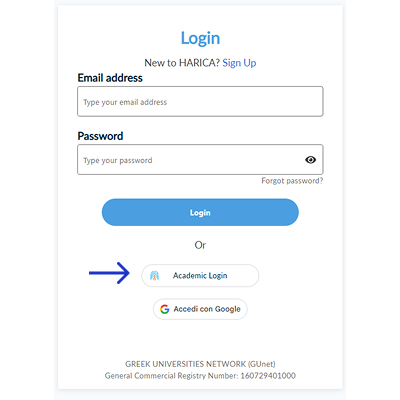
- Visitare il sito cm.harica.gr
- Scegliere Academic Login
Schermata di riferimento
Selezione Istituto
- Nel campo istitution: digitare “polimi” e selezionare il risultato “Politecnico di Milano”
- Nella sezione di “Information Release”: cliccare su “Accept”
Schermata di riferimento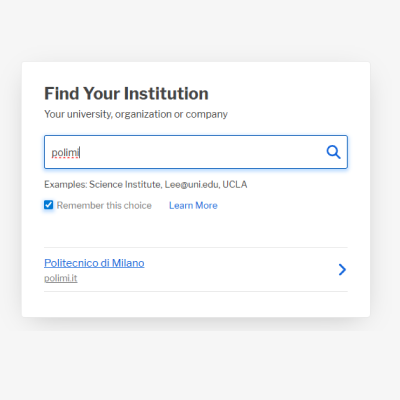
Scelta tipo certificato
- Dalla Home, sul menu laterale, nella sezione
Certificate Request > Cliccare IGTF client auth (1)
- Nella sezione principale, Selezionare GÉANT Personal Authentication (2) e confermare.
Schermata di riferimento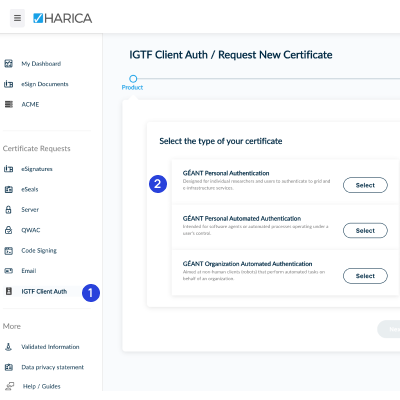
Conferma tipo certificato
- confermare GÉANT Personal Authentication cliccando su “Next“
- Accettare Terms of Use and the Certification Practices of HARICA
- Cliccare su “Submit request “
Schermata di riferimento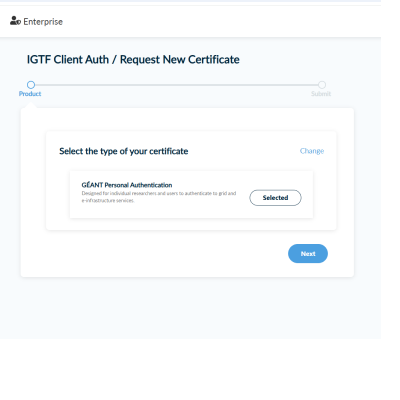
Genera il certificato
- Dalla dashboard, nell’area principale si trova la sezione “Ready Certificates”,
cilccare su “enroll your certificate”
Schermata di riferimento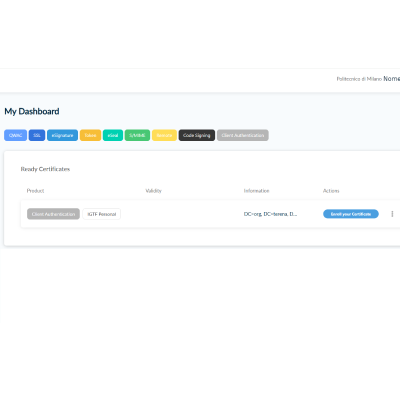
Configura certificato e Download
- Selezionare le seguenti opzioni:
- Lasciare selezionato “Generate Certificate”
- Algorithm = RSA
- Key size = 4096
-
Inserire e confermare una passphrase per proteggere il certificato.
Attenzione: senza questa passphrase il certificato sarà inutilizzabile.
- Selezionare “I understand that this passphrase is under my sole knowledge and HARICA does not have access to it.
- Cliccare su “Enroll Certificate” per procedere al Download del certificato.
Schermata di riferimento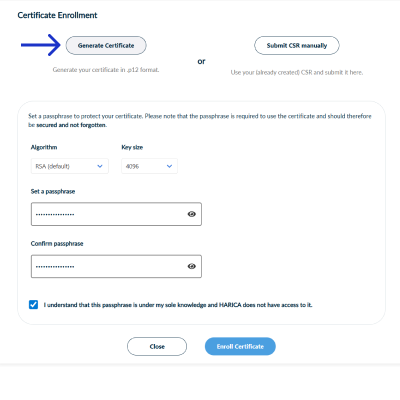
Download
- Premere “Download”.
Attenzione: il certificato non potrà essere scaricato se si abbandona questa pagina.
Schermata di riferimento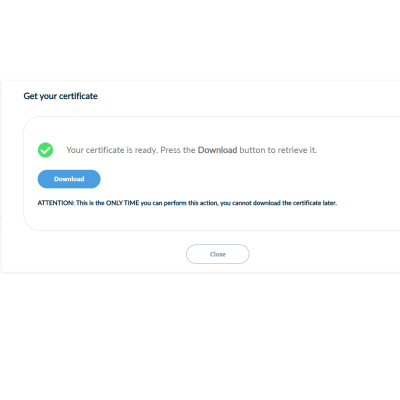
Hai terminato la generazione del certificato Harica.
Una volta terminato questo passaggio, procedi alla configurazione del tuo dispositivo dalla pagina Connessione permanente seguendo le istruzioni per il tipo di device o S.O.