
Configurazione con certificato – iPhone e iPad
Reti Wi-Fi “polimi-protected” e “eduroam”
10 minuti stimati
Hai bisogno di aiuto?
Consulta le domande frequenti o invia una richiesta di assistenza.
Prima di iniziare
Completa queste verifiche prima di iniziare la configurazione
Avevi già configurato questo dispositivo con le reti Polimi? Rimuovile
Se avevi precedentemente configurato le reti Polimi ti consigliamo di “dimenticarle” prima di procedere con una nuova configurazione
Usa il browser Safari
Ti consigliamo di usare il browser Safari nell’effettuare la configurazione. Altri browser non sono pienamente supportati.
Estrai e installa il certificato
Entra in Impostazioni e scegli Profili:
- Clicca sul Certificato personale Polimi
(Il certificato è di norma salvato nella cartella Download ed ha l’estensione .p12)
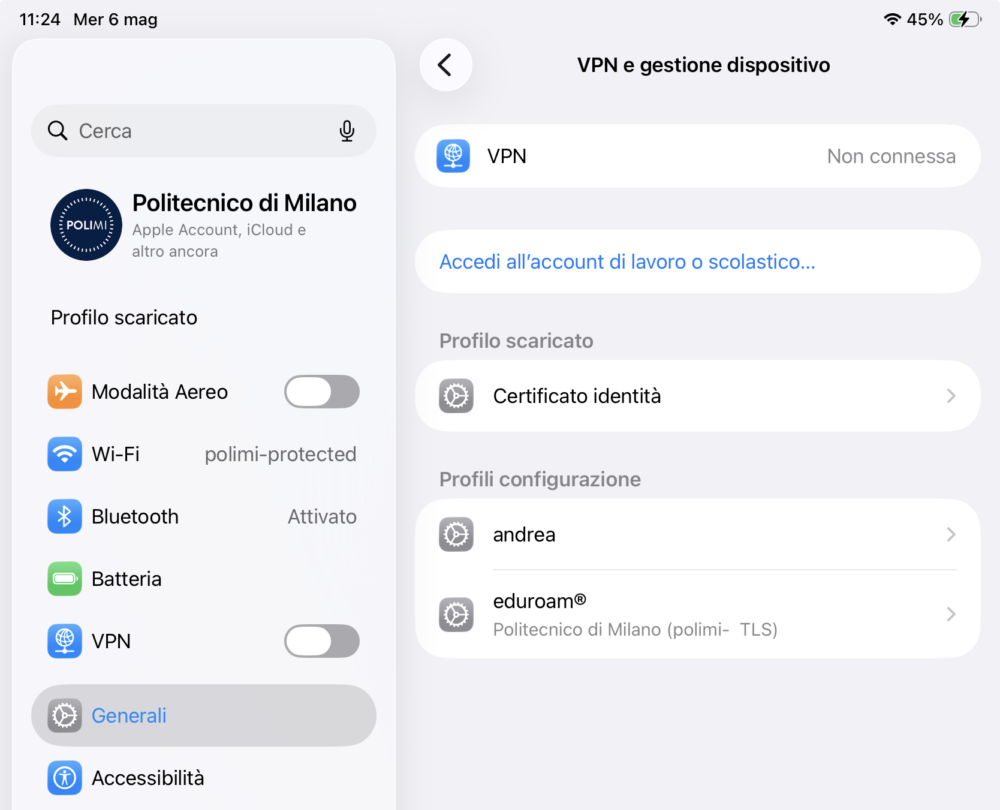
apparirà un popup “Profilo scaricato / se vuoi installarlo, rivedi il profilo nell’app impostazioni. - Entra in Impostazioni e scegli Generali > VPN e gestione dispositivo:
- sotto “Profilo Scaricato”, clicca su “Certificato di Identità”
- Seleziona il profilo con il tuo Nome e Cognome e Premi “Installa”.
- Quando richiesto, inserisci la password
Schermata di riferimento
Scarica l’installer Cat Eduroam
- Collegati all’indirizzo https://cat.eduroam.org
- Clicca “Clicca qui per scaricare il tuo programma di installazione eduroam”.
- Seleziona Politecnico di Milano come Organizzazione di appartenenza. In caso non sia presente nell’elenco iniziale utilizza la casella di ricerca.
- Seleziona il gruppo di utenti: polimi-TLS
- Clicca sul pulsante con il tuo Sistema operativo.
- Scarica il programma di installazione.
- Apparirà un pop-up “profilo scaricato. Se vuoi installare il profilo verificalo in impostazioni di sistema”
Installa il profilo Eduroam
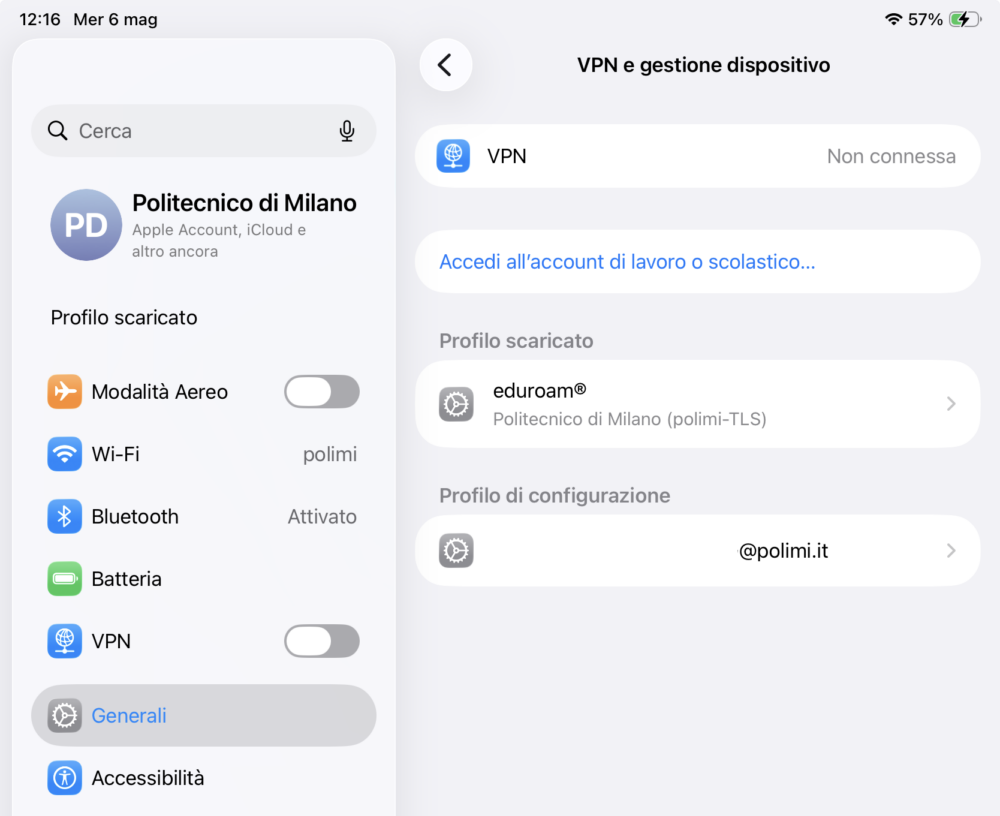
Entra in Impostazioni e scegli Generali > VPN e gestione dispositivo:
- sotto “Profilo Scaricato”, clicca su “eduroam”
- Clicca Installa
Schermata di riferimento
Configurazione della rete
Nell’elenco delle reti Wi-Fi disponibili:
- Seleziona “eduroam” o “polimi-protected”, a seconda delle rete che vuoi configurare.
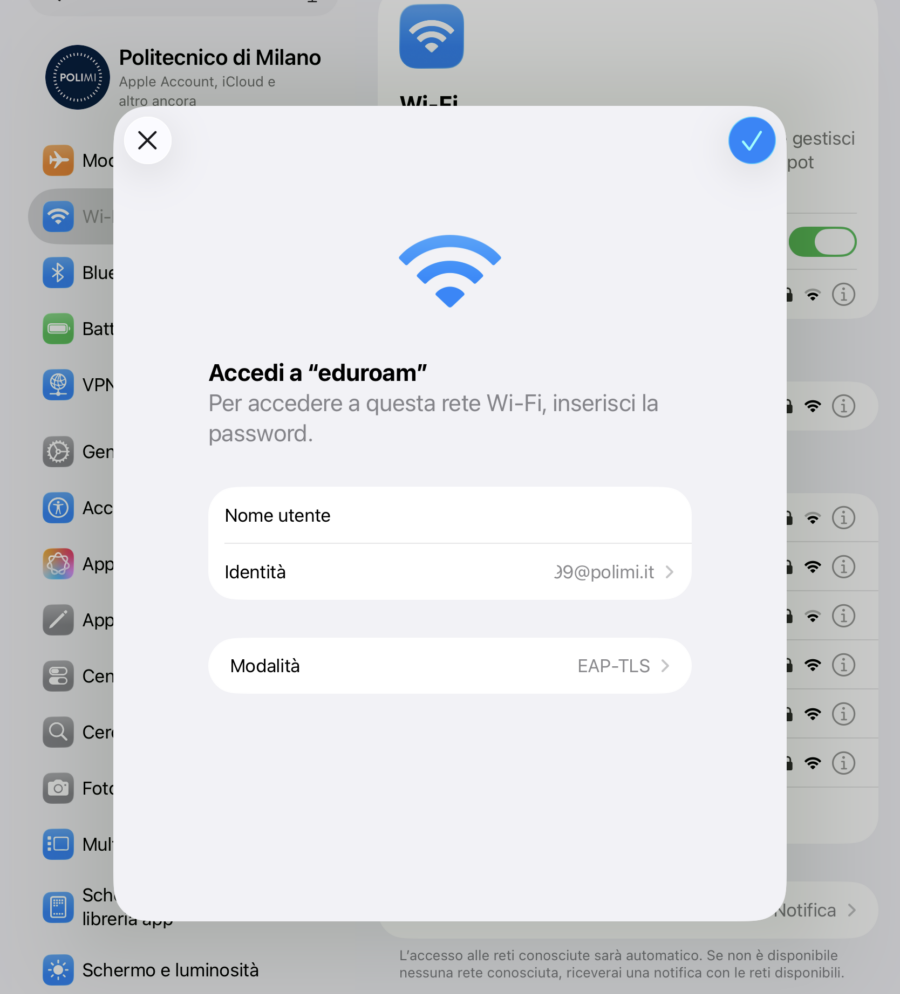
- Modifica questi parametri della rete:
– Mode in TLS
– Identity: seleziona il certificato (Nome Cognome 12345678@polimi.it) - Username: Lasciare vuoto
- Clicca su Accedi
Schermata di riferimento
Hai terminato la configurazione della prima rete Wi-Fi
- Ripeti il passo 4/4 per configurare anche la seconda rete Wi-Fi
- Il certificato scade dopo due anni dalla sua generazione, riceverai un avviso tramite email circa 15 giorni prima.
Al momento della scadenza la connessione smetterà di funzionare e dovrai ripetere la configurazione con un nuovo certificato